Аккаунты
Аккаунт — это одна SIP-учётная запись: пользователь, сервер, учётные данные и транспорт. Несколько аккаунтов могут быть включены и зарегистрированы одновременно; один из них — основной для исходящих.
Добавление аккаунта
Редактор открывается с экрана первого запуска (Добавить аккаунт…), из Настроек › Аккаунты (+, Изменить… или двойной щелчок по строке) или из меню выбора аккаунта (Настройки аккаунтов…, ⌘,).
Обычно нужны только основные поля:
| Поле | Значение |
|---|---|
| Название | Короткая подпись, которая используется в меню выбора аккаунта, строке состояния, панели звонка и строке меню, например «Офис». |
| SIP-сервер | Имя хоста или IP-адрес, например pbx.example.com. При неверном значении появляется «Введите имя хоста, например pbx.example.com, или IP-адрес.» |
| Имя пользователя | SIP-пользователь, например andrei. |
| Пароль | Хранится только в связке ключей входа, никогда в файле. |
| Включён | Если выключить, регистрация и исходящие звонки прекращаются; аккаунт остаётся в меню выбора (затемнён) и пропадает из строки состояния. Настройки и запись в связке ключей сохраняются. |
Сохранить кладёт пароль в связку ключей и запускает регистрацию; статус рядом с кнопками обновляется на лету («Не сохранён», «Регистрация…», «Подключён»).
Группа «Дополнительно»
Всё остальное свёрнуто в группу Дополнительно. Она раскрывается сама, если хотя бы одно из её значений отличается от значения по умолчанию, — так сразу видно, почему аккаунт ведёт себя именно так.
| Строка | Значение | По умолчанию |
|---|---|---|
| Отображаемое имя | «Видно тем, кому вы звоните.» Идентификатор звонящего, который передаётся собеседнику. | пусто |
| Имя для входа | «Только если отличается от имени пользователя.» Используется для digest-аутентификации. | пусто |
| Домен | «Если пусто, используется SIP-сервер.» Участвует в построении SIP URI из набранной строки. | пусто |
| Исходящий прокси | Маршрут, например sip:proxy.example.com;lr. |
пусто |
| Транспорт | UDP, TCP или TLS. | UDP |
| Шифрование медиа (SRTP) | Выключено, По возможности или Обязательно. SRTP не зависит от транспорта сигнализации. | Выключено |
| Срок регистрации | От 60 до 3600 секунд. | 300 |
| Проверять сертификат сервера | Только для TLS. «Отключайте, только если у сервера самоподписанный сертификат.» | вкл. |
| Номер голосовой почты | «Набирается из строки меню и строки состояния.» Номер или SIP URI, на который звонят пункты голосовой почты, например *97. В группе «Голосовая почта». |
пусто |
| Индикатор голосовой почты (MWI) | «Показывает число новых сообщений, о которых сообщает сервер.» Подписывается на message-summary сервера; новые сообщения показываются бейджем-конвертом в строке состояния и пунктом «Голосовая почта» в строке меню (см. Входящие-звонки). Сервер, который присылает индикатор без подписки, тоже учитывается. | вкл. |
| Регистрация на сервере | Если выключить, аккаунт нужен только для исходящих звонков: он не регистрируется, не принимает входящие и показывает «Только исходящие» в Настройках › Аккаунты. | вкл. |
| Основной для исходящих | Основным может быть только один аккаунт; включение снимает отметку с предыдущего. | вкл. для первого аккаунта |
| Публиковать мой статус | «Контакты, которые следят за вами, увидят „Доступен“, „Отошёл“ или „Не беспокоить“.» | выкл. |
STUN, ICE, локальный порт SIP и keep-alive задаются не для аккаунта, а в Настройках › Сеть (см. Настройки).
Частные серверы не используют STUN. Аккаунт, сервер которого указан по частному IP-адресу (10.x, 172.16–31.x, 192.168.x или 100.64–127.x, например офисная АТС в локальной сети или через VPN), не использует STUN-сервер из Настроек › Сеть. Первая регистрация тогда несёт собственный адрес Mac вместо публичного, который нашёл бы STUN: сервер внутри вашей сети через этот публичный адрес недоступен. Серверу не приходится исправлять адрес, а входящие звонки доходят и от сервера, который его не переписывает. Ничего настраивать не нужно: это работает само, начиная с 26.2.
Кнопка «Проверить»
Проверить становится доступной, когда заполнены SIP-сервер, имя пользователя и пароль. Она регистрирует временный аккаунт и показывает результат прямо в редакторе:
| Результат | Текст |
|---|---|
| Успех | «Регистрация прошла успешно (120 мс)» |
| Отказ | «Проверка не пройдена: 401 Unauthorized» (или 403, …) с пояснением «Сервер отклонил имя пользователя или пароль. Ничего не сохранено.» и кнопкой Проверить снова. |
| Нет ответа | «Проверка не пройдена: Нет ответа» с пояснением «Сервер не ответил вовремя. Ничего не сохранено.» |
Несколько аккаунтов
Настройки › Аккаунты показывают все аккаунты с точкой состояния, колонками «Имя» (синий бейдж Основной отмечает основной аккаунт для исходящих), «Адрес», «Транспорт» и «Статус». Строки можно перетаскивать: их порядок используется в меню выбора аккаунта и в строке состояния. При восьми и более аккаунтах появляется поле Фильтр аккаунтов.
− удаляет выбранный аккаунт после вопроса «Удалить аккаунт „Офис“?» — «Пароль будет удалён из связки ключей. История звонков сохранится.»
Импорт из MicroSIP
Настройки › Аккаунты › Импорт из MicroSIP… переносят аккаунты и контакты установки MicroSIP. Ничего другого из MicroSIP не читается.
- Найдите MicroSIP.ini. В Windows MicroSIP хранит его рядом с MicroSIP.exe или в
%APPDATA%\MicroSIP. Скопируйте файл на Mac и выберите его в окне выбора файла. - Проверьте предпросмотр. Файл Contacts.xml из той же папки используется автоматически; строка Файл контактов позволяет выбрать другой файл или Не импортировать контакты. В предпросмотре перечислены аккаунты для импорта, число контактов, пропущенные элементы («Пропущено»: уже есть в MacroSIP или повторяются в файле) и «Предупреждения». Ничего не записывается, пока вы не нажмёте Импортировать; кнопка отмены ничего не меняет.
- Введите пароли. Аккаунты импортируются выключенными. MicroSIP хранит пароли в виде, который MacroSIP прочитать не может, поэтому введите пароль каждого аккаунта один раз, чтобы включить его. Ввести пароль… открывает редактор первого импортированного аккаунта. У остальных до сохранения пароля в списке стоит статус «Нужен пароль» (Настройки › Аккаунты).
Аккаунт без сервера в файле не регистрируется, поэтому пароль ему не нужен: он импортируется как аккаунт «Только исходящие» и включается без пароля. Аккаунт без сервера и без домена пропускается с предупреждением.
Для скриптов и администраторов тот же импорт доступен из командной строки:
/Applications/MacroSIP.app/Contents/MacOS/MacroSIP --import-microsip MicroSIP.ini [--contacts Contacts.xml] [--dry-run]
--dry-run только печатает отчёт и ничего не записывает. Команда добавляет аккаунты (выключенными, без паролей) и контакты. Она отказывается писать, пока MacroSIP запущен, поэтому сначала закройте MacroSIP. Код выхода: 0 — импорт выполнен, 1 — команда отказалась или завершилась с ошибкой, 2 — неверные аргументы.
Меню выбора аккаунта
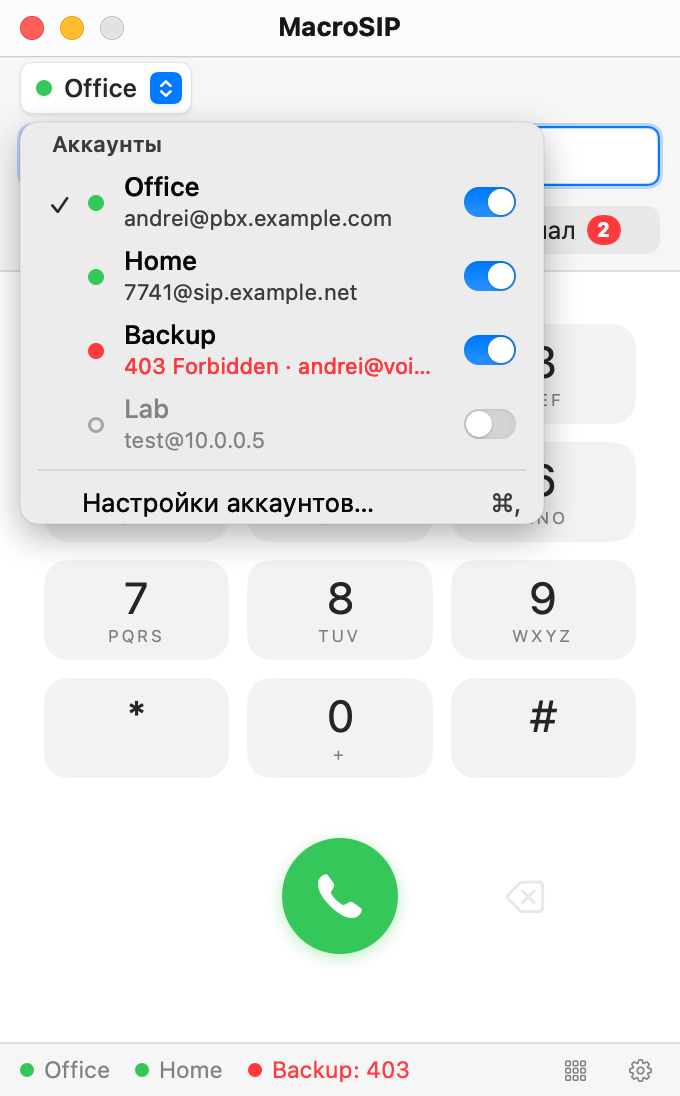
Кнопка над полем номера в главном окне показывает исходящий аккаунт с его точкой регистрации. Щёлкните её, чтобы открыть меню:
- По строке на аккаунт: галочка у выбранного исходящего аккаунта, точка, название с SIP-адресом под ним («andrei@pbx.example.com»; у аккаунта с ошибкой красным показано «403 Forbidden · andrei@pbx.example.com») и переключатель справа.
- Щелчок по названию выбирает аккаунт как исходящий только для следующего звонка и закрывает меню. Исходное значение — основной аккаунт для исходящих.
- Переключатель включает и выключает аккаунт, не закрывая меню. Это то же состояние, что Включён в редакторе и «Выключен» в Настройках › Аккаунты. Аккаунт с ошибкой выключается в два щелчка.
- При восьми и более аккаунтах первым идёт поле Поиск аккаунтов, а включённые аккаунты перечислены раньше выключенных.
- Настройки аккаунтов… (⌘,) открывает Настройки на вкладке «Аккаунты».
Строка состояния и статусы
Строка состояния внизу главного окна показывает по одному элементу на каждый включённый аккаунт, в порядке аккаунтов. Щелчок по элементу открывает Настройки › Аккаунты с выбранным аккаунтом. У правого края строки находятся бейдж-конверт с числом новых голосовых сообщений (показан, пока хотя бы один аккаунт сообщает об ожидающих сообщениях; щелчок набирает номер голосовой почты, см. Входящие-звонки), кнопка быстрых клавиш и кнопка-шестерёнка, открывающая Настройки на последней открытой вкладке (подсказка «Настройки…»).
| Точка | Текст статуса | Значение |
|---|---|---|
| зелёная | название аккаунта, «Подключён» | REGISTER принят. |
| оранжевая | «Регистрация…» | REGISTER отправлен, окончательного ответа пока нет. Секунду-другую это нормально. |
| красная | «Офис: 403»; в Настройках › Аккаунты — «403 Forbidden — Сервер отклонил REGISTER в 14:52. Проверьте имя пользователя и пароль.» с кнопкой Повторить | Сервер отказал в регистрации. 403 и 401 почти всегда означают неверное имя пользователя, имя для входа или пароль. |
| оранжевая | «Офис · повтор через 8 с», «Офис · повтор…», «Переподключение…» | Временный сбой (таймаут, 5xx, потеря соединения); движок повторяет попытки с растущим интервалом. |
| серая, пустая | название аккаунта серым, «Только исходящие» | Включён, но Регистрация на сервере выключена. |
| серая, пустая | «Выключен» (только в Настройках; из строки состояния аккаунт пропадает) | Выключен. |
| оранжевая | «Нужен пароль» (только в Настройках; импорт из MicroSIP) | Выключен, пока не сохранён пароль. |
| серый значок | «Нет сети» | У Mac нет сетевого подключения; аккаунты вернутся сами. |
При одном–трёх включённых аккаунтах каждому соответствует свой элемент. Начиная с четырёх строка показывает одну сводку «4 из 6 онлайн · 2 ошибки»: красную, если хотя бы один аккаунт с ошибкой, оранжевую, пока часть ещё подключается, иначе зелёную; щелчок по ней открывает меню выбора аккаунта. «Нет аккаунтов» показывается, когда аккаунтов нет совсем, «Все аккаунты выключены» — когда ни один не включён.