目录
目录来源 (Directory source) 是 MacroSIP 按姓名或号码查找人员的地方:您公司的 LDAP 服务器、某个 URL 上的 CSV 或 JSON 文件、您的 Google 通讯录,或 macOS 通讯录应用。结果在您输入时出现在号码栏中,用于为来电者命名,并可导入到联系人中。对应面板是设置 › 目录 (Directory)。
来源
在设置 › 目录中用 + 添加。添加目录来源 (Add Directory Source) 表单包含类型 (Type) 弹出式菜单、名称 (Name)、按类型不同的字段,以及结果 (Results) 选项(见下文)。测试 (Test) 检查连接并回答“已连接 · 184 个条目”。
| 类型 | 字段与行为 |
|---|---|
| LDAP | 服务器 (Server)(ldap://ldap.example.com 或 ldaps://…;“尽可能使用 ldaps:// 或 StartTLS。”)、使用 StartTLS (Use StartTLS) 开关(ldaps 时忽略)、Base DN、Bind DN(“留空为匿名搜索。”)、密码 (Password)(“存储在钥匙串中。”)、搜索过滤器 (Search filter)(默认 (|(cn=*%s*)(telephoneNumber=*%s*));“%s 是输入的文本。”)。 |
| URL(CSV 或 JSON) (URL (CSV or JSON)) | URL(http、https 或 file)、格式 (Format) CSV / JSON(在您修改前根据扩展名猜测)、刷新间隔 (Refresh every) 每小时 / 每 6 小时 / 每天 / 每周。CSV 需要标题行;分隔符可为逗号、分号或制表符;编码为 UTF-8 或 Windows-1251。JSON 是一个对象数组(或包含该数组的对象)。可识别的列:name、first name、last name、number / phone / telephone / extension、mobile / cell、email / mail、organization / company(忽略大小写、空格、_ 和 -)。没有号码的行会被跳过。 |
| macOS 通讯录 (macOS Contacts) | 没有字段。来源命名为“macOS Contacts”并显示“This Mac”。允许访问 (Allow access) 触发系统的通讯录权限提示(“当您从号码栏搜索时,MacroSIP 会在通讯录中查找姓名和号码。”);启动时不会询问。如果拒绝,状态显示“访问被拒绝”并提供打开系统设置… (Open System Settings…)。 |
| Google 通讯录 (Google Contacts) | 使用 Google 登录 (Sign in with Google):“在浏览器中打开 Google 一次,以允许对您的通讯录进行只读访问。MacroSIP 只保留访问令牌,存储在钥匙串中;您可以随时在 Google 账号中撤销访问权限。”浏览器显示 Google 的授权页面;同时按钮被替换为“正在等待 Google…”,关闭表单会放弃登录。Google 返回应用后,Google 账号 (Google account) 行显示您的电子邮件和一个绿色勾号,添加 (Add) 存储该来源(状态“已连接”)。此后它与其他来源一样被搜索、导入和用于查询来电者姓名;结果行带有 Google 标记。没有 Google 客户端 ID 的构建会回答“此构建未配置 Google 登录”。 |
来源列表显示来源(名称、地址、“仅搜索”或“导入到联系人”)、状态和一个开 (On) 开关。“结果按此顺序列出;拖移可重新排序。已关闭的来源不会被搜索也不会同步。”− 询问“移除‘Head office LDAP’?”——“已从此来源导入的联系人仍保留在联系人中。”
退出 Google 通讯录登录就是用 − 移除该来源:访问令牌随之从钥匙串中删除,已导入的名片保留。也可以在 Google 账号中撤销访问权限;来源随后显示需要登录 (Sign in required),面板提供登录… (Sign In…)(“访问已过期或被撤销”——“在您重新登录之前,搜索会跳过此来源。”),它会再次打开浏览器。
仅搜索或导入到联系人
每个来源是以下两者之一:
- 仅搜索 (Search only) — “结果不会被存储”。条目出现在号码栏和来电者查询中,不写入任何内容。
- 导入到联系人 (Import into Contacts) — “复制并每天刷新”。每个条目都成为一张联系人名片。URL 来源按自己的间隔刷新;其他来源每天一次,macOS 通讯录仅在已授予访问权限时刷新。
号码栏中的建议
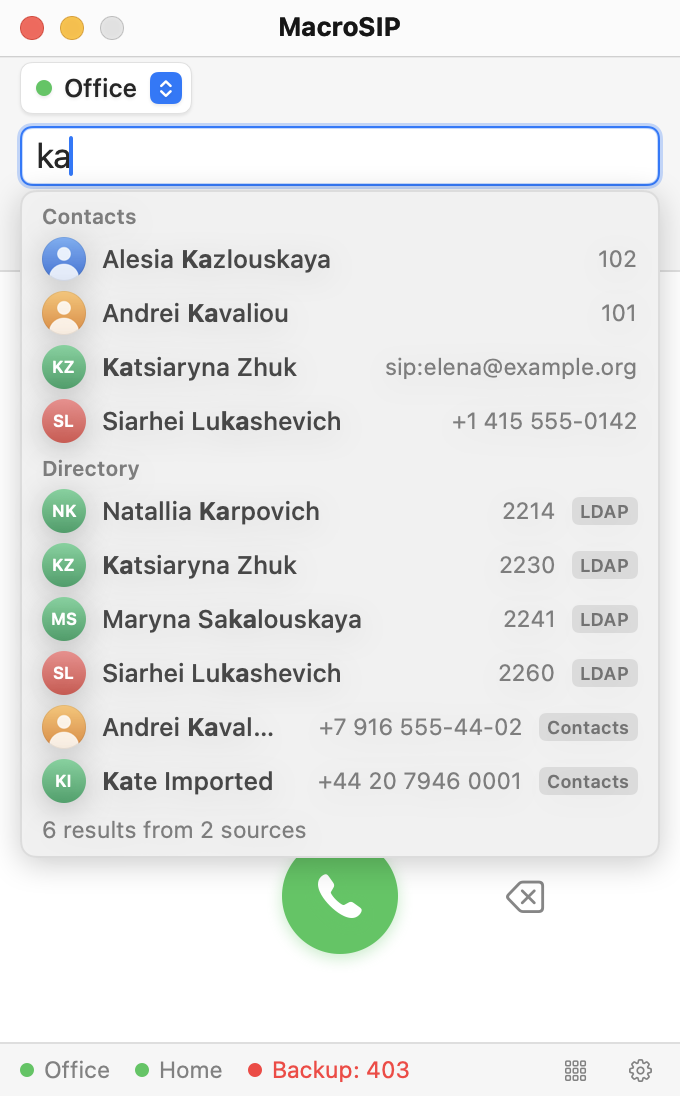
开启从号码栏搜索目录 (Search directories from the number field) 后,在号码栏中输入会显示联系人 (Contacts) 部分(您自己的名片优先)和按来源顺序列出结果的目录 (Directory) 部分。每行显示头像、匹配字母加粗的姓名、号码和来源标记(LDAP、URL、Contacts、Google)。带旋转指示器的“正在搜索 Head office LDAP…”表示尚未应答的来源;搜索在 3 秒后停止等待。所有来源都应答后,列表以“来自 2 个来源的 7 个结果”结束。已在联系人中的号码只显示一次,作为本地联系人。
设置:最少字符数 (Minimum characters)(1–5,默认 2;“输入达到此字符数并停顿 300 ms 后开始搜索。”)和每个来源的结果数 (Results per source)(1–10,默认 5)。纯数字文本同样会被搜索。
点按一行将其号码放入号码栏;在高亮的行上按 Return 呼叫它;Esc 关闭列表,再按一次 Esc 清空号码栏。右键菜单提供呼叫 (Call)、拷贝号码 (Copy Number) 和添加到联系人 (Add to Contacts)(创建一张您自己的名片)。
来电者查询
查询来电者姓名 (Look up names of incoming callers)(默认开启):“在来电响铃期间向仅搜索的来源查询最多 1 秒。”已导入的来源已在联系人中,在本地匹配。号码按数字比较,因此 +1 202 555-0123 和 2025550123 是同一行。SIP 显示名称为空或只是号码时使用目录中的姓名,并存入通话记录条目。
立即导入与计划
对于设置为导入的来源,状态列显示立即导入 (Import now)(运行时为“正在导入…”)。结果以列表下方的横幅显示十秒:“已导入 120 位联系人(14 位已更新)”、“没有可导入的内容”或“导入失败:无法连接到 ldap.example.com”。导入失败不会禁用按钮或计划;“5 分钟前同步”显示的是上次成功的时间。
合并规则
- 条目按号码与现有联系人匹配,绝不重复。
- 由同一来源创建的名片在每次导入时跟随目录:姓名、组织、电子邮件和照片被替换,缺少的号码被添加。
- 您自己创建或编辑过的名片保留其姓名、照片和其余内容;它只接收自己缺少的部分(空的组织或电子邮件、缺失的照片、新号码)。
- 备注、个人收藏和首选账户绝不会被改动。
- 新名片会获得备注“从 Head office LDAP 导入”。
状态
| 状态 | 含义 |
|---|---|
| 已连接 (Connected) | 测试或上次搜索成功。 |
| 5 分钟前同步 (Synced 5 min. ago) | 上次成功导入(URL 来源:上次获取)。 |
| 需要登录 (Sign in required) | 没有令牌或访问权限已被 Google 撤销的 Google 通讯录;在您按**登录…**并在浏览器中完成登录之前,该来源会被跳过。 |
| 访问被拒绝 (Access denied) | macOS 拒绝了通讯录访问;请在系统设置 › 隐私与安全性 › 通讯录中允许 MacroSIP。 |
| 关 (Off) | “开”开关已关闭。 |
| 错误文本 | “已超时”、“无法连接到 ldap.example.com”、“Bind DN 或密码无效”、“HTTP 404”、“标题行中没有号码列”、“文件不是有效的 JSON”、“JSON 中没有联系人数组”、“服务器必须为 ldap://host 或 ldaps://host”、“此构建未配置 Google 登录”。失败的来源会被跳过 60 秒,然后重试。 |